
AIにVBAを作ってもらって、コードが手に入った。 さて、どうしますか?
実は、ここからが本番です。
私は一度、やらかしかけたことがあります。 AIが書いてくれた「古いデータを整理するVBA」を、本物の管理ファイルでいきなり実行しそうになりました。
止まった理由は単純で、ふと思ったからです。
「これ、失敗したら元に戻せるんだっけ?」
戻せませんでした。バックアップを取っていなかったからです。
AIはコードを書くのは得意ですが、あなたの現場のファイルがどれだけ大事かは知りません。 守るのはこちらの仕事です。
今日は、私がAI製VBAを現場投入する前に必ず通しているチェックリストを書きます。
 この記事で分かること
実行前に必ずやる「バックアップとテスト用ブック」
動いた後に確認する「件数照合と例外データ」
自分以外も使うときに増えるチェック項目
「動いた」と「現場で使える」は別物
最初に押さえておきたいのは、この区別です。
AIが書いたVBAは、たいてい動きます。 エラーなく最後まで走って、それっぽい結果が出ます。
でも「動いた」と「現場で使える」の間には、結構な距離があります。
- いつものデータでは動くけど、月末の特殊なデータで落ちる
- 100件なら一瞬だけど、1万件だと固まる
- 動くけど、途中で1行だけ転記がずれている
最後のやつが一番怖い。 エラーで止まってくれた方が、まだ親切なんです。 静かに間違った結果を出されると、気づくのは数週間後だったりします。
だから、チェックは「エラーが出ないか」ではなく「結果が正しいか」を見ます。
実行前のチェック:壊れても戻れる状態を作る
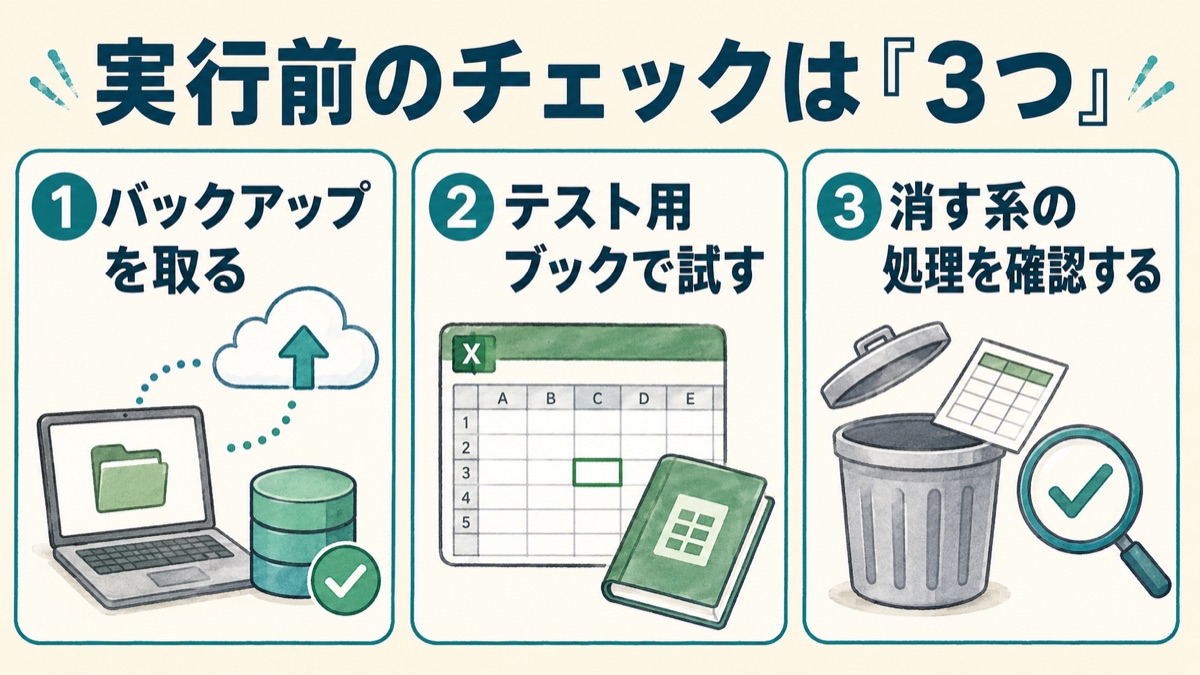
1. バックアップを取る(コピー1個でいい)
大げさな話ではありません。 実行する前に、対象ファイルをコピーして「ファイル名_バックアップ_日付」を作る。それだけです。
VBAには「元に戻す(Ctrl+Z)」が効かない操作がたくさんあります。 マクロで消したデータは、基本的に戻りません。
2. テスト用ブックで先に動かす
本物のファイルのコピーか、ダミーデータを数十行入れたテスト用ブックで、まず動かします。
ポイントは、わざと変なデータを混ぜておくことです。
- 空白の行
- 日付欄に文字が入っている行
- 想定より長い文字列
現場のデータは、きれいではありません。 きれいじゃないデータでも壊れないかを、本番前に見ておきます。
3. コードをざっくり眺める
全部読めなくて大丈夫です。私も全部は読めません。 見るのは2点だけ。
- Delete、Clear、Kill など「消す系」の単語がどこにあるか
- 保存(Save)を勝手にしていないか
消す系の処理が入っているなら、それが何を消すのかだけはAIに聞いて確認します。
このコードの中で、データを消したり上書きしたりする箇所を全部教えてください。
これで一覧にしてくれます。読めなくても、聞けばいいんです。
実行後のチェック:結果を疑う
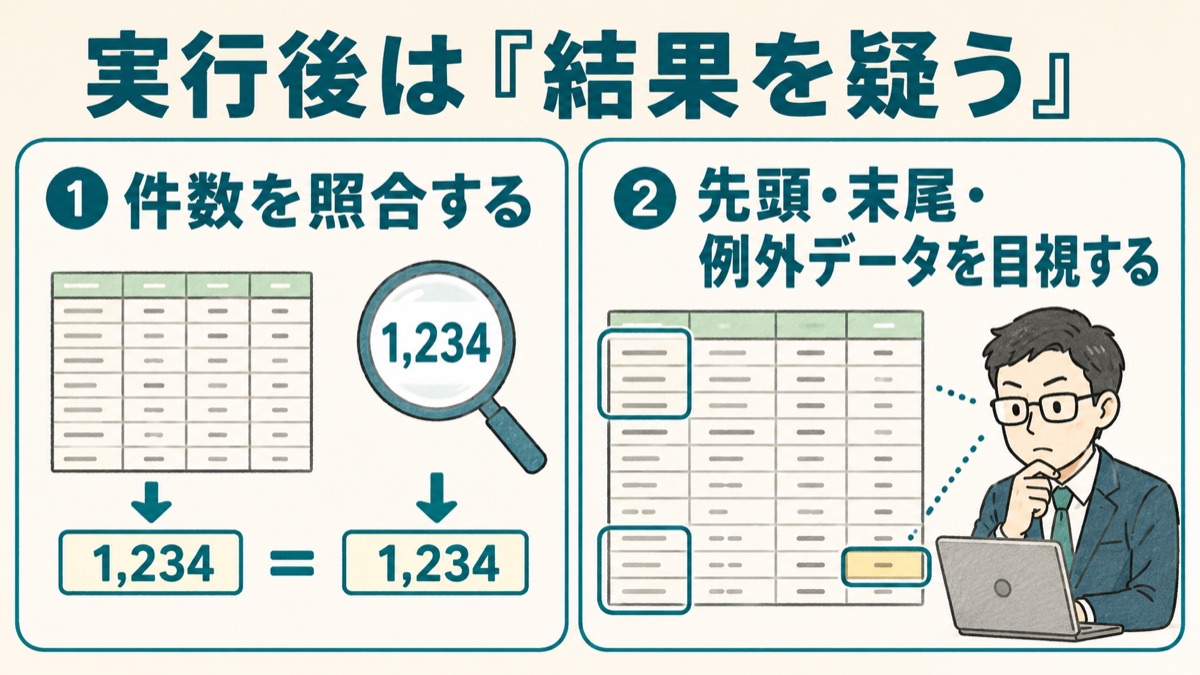
4. 件数を照合する
転記や集計なら、元データの件数と結果の件数を見比べます。
元が853行なのに、結果が852行なら、どこかで1行消えています。 合計金額が照合できるなら、金額でも確認します。
Excelの隅に「元件数」「処理後件数」を出すだけでも、毎回の安心感が全然違います。 私はAIに頼むとき、最初から「処理した件数を最後にメッセージで表示してください」と仕様に入れるようにしています。
5. 先頭・末尾・例外を目視する
全行は見なくていいので、この3カ所だけ見ます。
- 先頭の数行(開始位置がずれていないか)
- 末尾の数行(最後まで処理されているか)
- さっき混ぜた「変なデータ」の行(どう扱われたか)
プログラムのミスは端っこに出やすい、というのが現場で覚えた感覚です。
自分以外が使うなら、チェックは2つ増える
自分ひとりで使う分には、ここまでで十分です。 でも、同僚にも配るとなったら話が変わります。
6. 操作ミスへの耐性を確認する
自分なら「実行前にこのシートを開いておく」と分かっていても、他の人は分かりません。
- 違うシートを開いたまま実行したらどうなるか
- 2回連続で実行したらどうなるか
試しておきます。必要なら「実行していいか確認するメッセージ」をAIに追加してもらいます。
7. 説明メモを1枚つける
「何をするマクロか」「実行前にやること」「変な結果が出たら誰に言うか」。 この3行のメモがあるだけで、現場のトラブルは半分以下になります。
チェックリストまとめ
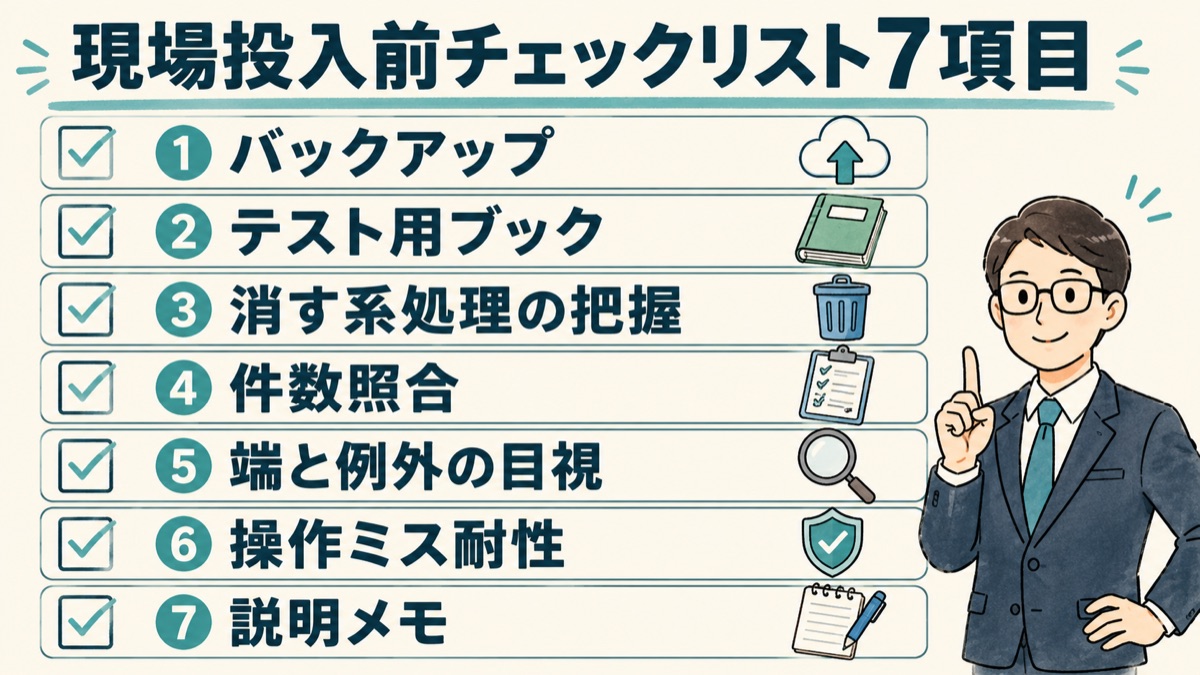
- ① バックアップを取ったか
- ② テスト用ブックで動かしたか(変なデータ入りで)
- ③ 「消す系」の処理がどこにあるか把握したか
- ④ 件数・金額を照合したか
- ⑤ 先頭・末尾・例外データを目視したか
- ⑥ (配るなら)操作ミスに耐えるか試したか
- ⑦ (配るなら)説明メモをつけたか
慣れれば①〜⑤は10分かかりません。 本番ファイルを壊して復旧する時間と比べたら、安いものです。
まとめ:AIは書く係、守る係はこちら
AIにVBAを作ってもらう流れの中で、役割分担ははっきりしています。
書くのはAI。 でも、現場のファイルを守る責任までは、AIは持ってくれません。
そもそもの「AIへの頼み方」はこちらで書いています。
→ ChatGPTやClaudeにExcel VBAを組んでもらう前に、非エンジニアが整理しておくべきこと
コードを受け取った直後の「丸投げの危なさ」はこちら。
そして、AIに相談する段階で情報を漏らさない話はこちらです。
→ Excel VBAをAIに作らせるとき気をつけたい情報漏えい対策
頼む前の整理、渡すときの安全、受け取った後の確認。 この3点セットが揃うと、AIとVBAは現場で本当に頼れる道具になります。