
Excel VBAをAIに作ってもらうのは、本当に便利です。
でも、ひとつ質問させてください。
そのとき、何を貼ったか覚えていますか?
私は最初の頃、危ないことをやりかけました。 集計がうまくいかなくて、「この表のままAIに見せた方が早い」と、実データ入りのExcelをコピーしかけたんです。
送る直前に手が止まりました。 その表には、取引先の名前と金額が入っていました。
便利さに慣れてくると、貼ることへのためらいがどんどん減っていきます。 だからこそ、考えなくても安全な「型」を先に作っておく。
今日はその話です。
 この記事で分かること
AIに渡す前に外すもの3つ
「列の構成だけ渡す」ダミー化のやり方
一番危ない「エラーで焦っているとき」の対処
なぜVBAの相談は「貼りすぎ」が起きやすいのか
ChatGPTに文章を整えてもらうときは、わりと慎重な人が多いと思います。 でも、VBAの相談になると、急に無防備になりがちです。
理由は単純で、実物を見せた方が話が早いからです。
「この表をこういうふうに集計したい」 「このシートのこの列を、こっちに転記したい」
言葉で説明するより、表をそのまま貼った方が確実に伝わる。 それは事実です。
ただ、その表の中には、だいたいこういうものが入っています。
- 取引先や顧客の名前
- 個人名
- 金額や原価
- 品番や型番
仕事で使う表ですから、当たり前です。 仕事の中身が入っているからこそ、そのまま外に出してはいけない情報になります。
「AIに貼る」は、感覚としてはメモ帳に書くのと似ていますが、実際には社外のサービスに送信する行為です。 ここの感覚がずれたまま使い続けるのが、一番危ないと思っています。
AIに渡す前に外すもの3つ
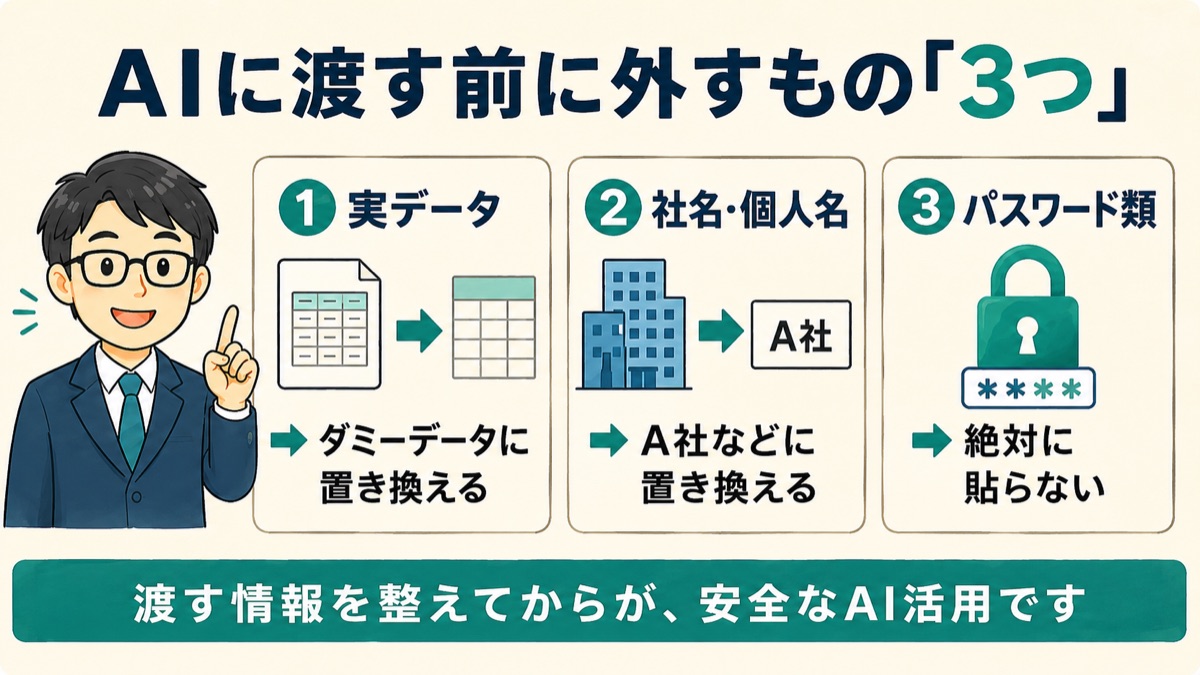
私がVBAの相談をする前に外しているのは、この3つです。
1. 実データ
表の中身そのものです。 売上の数字、数量、日付の実績。これらは全部ダミーに置き換えます。
VBAを書くために必要なのは「数字が何か」ではなく、「どの列にどんな種類のデータが入っているか」です。 中身が100でも999でも、AIが書くコードは変わりません。
2. 社名・個人名・品番
「A社」「B社」「担当者A」「品番001」に置き換えます。
置き換えても、相談の質は一切落ちません。 AIにとっては、それが実在する会社かどうかはどうでもいいことだからです。
3. パスワード・ID・URLの類
これは置き換えではなく、貼らないの一択です。
共有フォルダのパス、社内システムのURL、ファイルを開くためのパスワード。 「コードに必要だから」と思っても、そこは自分で後から埋めればいいだけです。
ここは後で自分の環境のパスに置き換えます
と書いておけば、AIはちゃんと「ここに入れてください」という形でコードを書いてくれます。
ダミー化は「列の構成だけ渡す」が基本
「ダミーに置き換えるのが面倒くさい」と感じた人、いると思います。 私も最初はそうでした。
でも実際にやってみると、全部を置き換える必要はありませんでした。 渡すのは列の構成だけでいいんです。
たとえば、こんな伝え方です。
【シートの構成】 ・Sheet1「受注一覧」 ・A列:受注日(日付) ・B列:取引先名(文字列) ・C列:品番(文字列) ・D列:数量(数値) ・E列:金額(数値)
【やりたいこと】 ・取引先ごとに数量と金額を集計して、Sheet2に一覧を作りたい
実データは1行も入っていません。 でも、これでAIは集計用のVBAを書けます。
どうしてもサンプルの行が必要なら、2〜3行だけダミーで作ります。
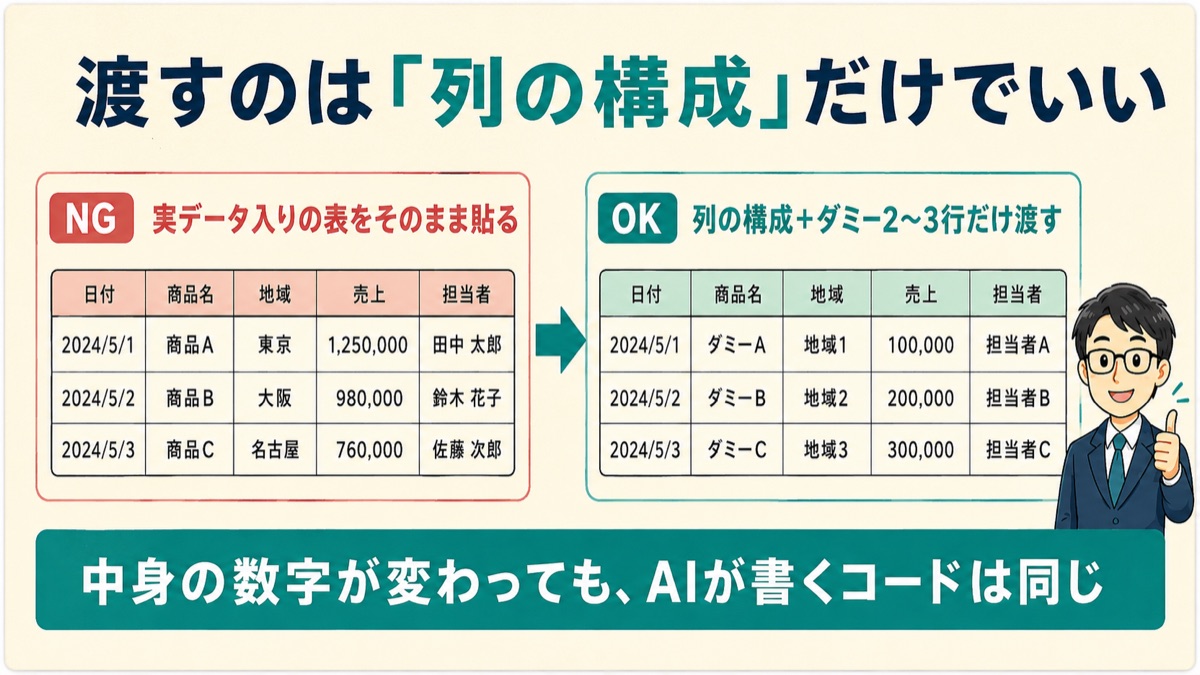
A列:2026/4/1 B列:A社 C列:品番001 D列:10 E列:1000
このくらい雑なダミーで十分です。 きれいなテストデータを作り込む必要はありません。
コツをひとつ挙げるなら、置き換えの対応表を自分の手元にメモしておくことです。
「A社=実際はあの会社」「品番001=あの製品」という対応さえ自分が分かっていれば、AIから返ってきたコードをそのまま実物に当てはめられます。
一番危ないのは、エラーで焦っているとき
ここがこの記事で一番伝えたいところです。
最初の相談では、みんなわりと慎重です。 情報が漏れやすいのは、そのあと。エラーが出て焦っているときです。
VBAを実行してエラーが出る。 意味の分からないメッセージが出る。 早く直したい。
このとき、つい全部を貼りたくなります。
- エラーメッセージをそのまま
- 問題のシートをそのまま
- ときには画面のスクリーンショットまで
でも、エラーメッセージにはファイルのフルパスが入っていることがよくあります。 パスの中には、会社名のフォルダ、部署名、案件名が入っていたりします。 スクリーンショットなら、写り込みはもっと増えます。
焦っているときに判断を挟むのは難しいので、私はルールを1個だけにしています。
貼る前に、1回だけ目で見る。
エラーメッセージも、シートも、貼る前に一度全体を眺めて、固有名詞とパスだけ置き換える。 10秒で終わります。その10秒だけは、どんなに焦っていても省略しないと決めています。
会社のルールを一度だけ確認しておく
技術的な対策とは別に、最初に一度だけやっておくと安心なことがあります。
会社にAI利用のルールがあるか確認することです。
- AIツールの業務利用が許可されているか
- 入力してよい情報の範囲が決まっているか
- 会社として契約しているAIサービスがあるか
最近は「会社契約のAIならOK、個人アカウントはNG」という会社も増えています。 ルールがまだない会社なら、「ダミー化して相談している」と上司に一言伝えておくだけでも、立場としてはかなり違います。
また、ChatGPTなどのサービス側にも、入力内容を学習に使わせない設定が用意されている場合があります。 設定の場所や内容はサービスやプランによって変わるので、自分が使っているものの設定を一度見ておくことをおすすめします。
このあたりは「やってはいけない」の話ではなく、安心して使い続けるための保険です。 堂々と使える状態を作っておいた方が、結局いちばん仕組み化が進みます。
貼る前チェックは5つだけ
最後に、私が送信前に確認していることを5つにまとめます。
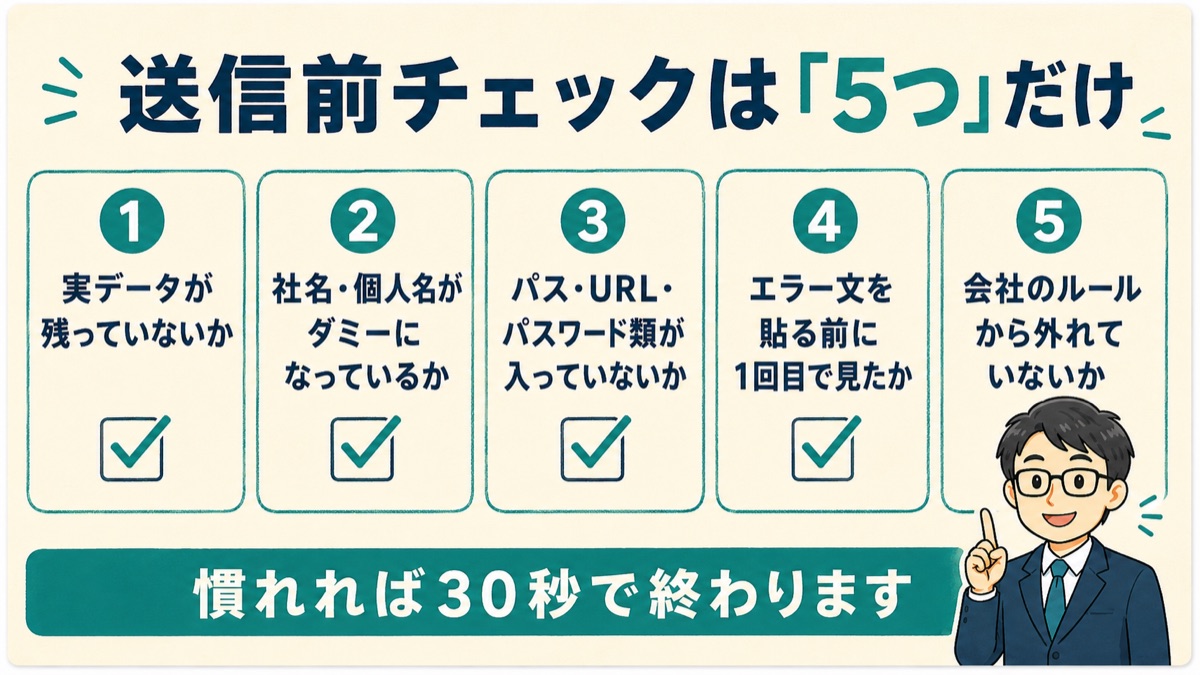
- 表の中に実データが残っていないか
- 社名・個人名・品番がダミーになっているか
- パス・URL・パスワード類が入っていないか
- エラーメッセージを貼る前に1回目で見たか
- 会社のルールから外れていないか
慣れると、このチェックは30秒もかかりません。 そして30秒で済むのは、「列の構成だけ渡す」型で最初から相談しているからです。
最初から入れないようにすれば、消す手間はゼロになる。 情報漏えい対策も、結局は仕組み化なんだと思います。
まとめ:外してから渡す。それだけでAIは安心して使える
Excel VBAをAIに作らせるときの情報漏えい対策は、難しいことではありません。
- 外すものは3つ。実データ・社名や個人名・パスワード類
- 渡すのは列の構成だけ。ダミーは雑でいい
- 一番危ないのはエラーで焦っているとき。貼る前に1回だけ目で見る
- 会社のルールとサービスの設定は、最初に一度だけ確認しておく
VBAをAIに頼む前の「要件の整理」については、こちらの記事で詳しく書いています。
→ ChatGPTやClaudeにExcel VBAを組んでもらう前に、非エンジニアが整理しておくべきこと
Excel作業の頼み方そのものは、こちらが入口です。
→ Excel作業をAIに相談するときの頼み方|悪い例・良い例でわかる伝え方
安全な渡し方さえ身につけば、AIは現場のExcel作業にとって、本当に頼れる相棒になります。 怖がって使わないのが一番もったいない。外してから渡す。それだけです。