
毎月の集計作業。 売上集計、勤怠まとめ、在庫棚卸し、検査結果の集計、日報のまとめ。
難しい仕事ではないんです。 ただ、毎月必ず来る。
- ファイルを集める
- 必要なデータを取り込む
- 不要な行を削除する
- 項目ごとに合計する
- 表や報告用の形に整える
月初にこれをやりながら、「また今月もこれか……」とつぶやく。 心当たりのある方、多いと思います。私もその一人でした。
そこで使えるのが、AIとVBAです。
ただし、いきなり完全自動化を目指す必要はありません。 大事なのは、毎月同じように繰り返している部分だけを楽にすること。
この記事では、毎月の集計作業をAIに相談しながら、VBAで半自動化していく考え方をまとめます。
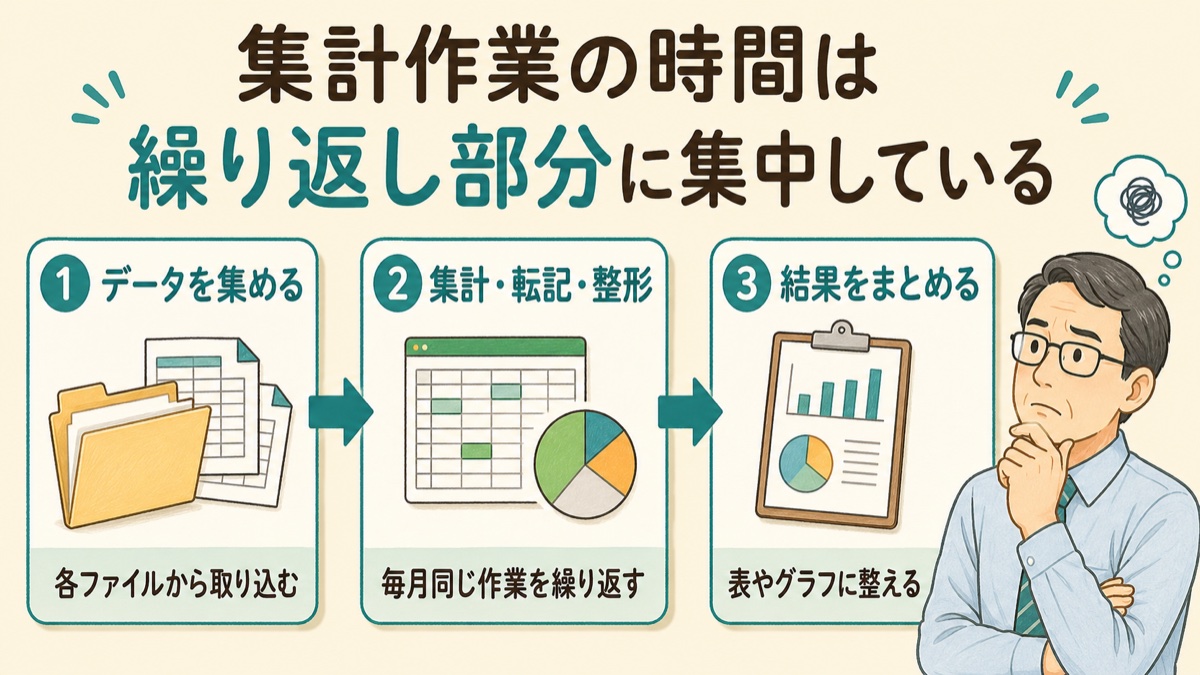
集計作業の時間は、繰り返し部分に集中している
毎月の集計がしんどいのは、作業が難しいからではありません。
本当につらいのは、毎回ほぼ同じことを繰り返している部分です。
- 毎月、同じフォルダからファイルを開く
- 毎回、同じ列をコピーして貼り付ける
- 空白行や不要な行を削除する
- 決まった項目ごとに合計する
一つひとつは単純。でも回数が多いから時間を食う。 そして、人がやるからミスが出る。
逆に言えば、この繰り返し部分こそ、VBAが一番得意な場所です。
集計作業を見直すときの問いは、「時間がかかっているのはどこか」ではありません。 **「毎回同じようにやっているのはどこか」**です。
完全自動化を目指さなくていい理由
業務改善というと、「ボタン1つで全部終わる状態」を夢見たくなります。
その夢、いったん置いてください。
現場の集計作業で最初から完全自動化を目指すと、ほぼ確実に止まります。 理由はシンプルで、毎月のデータには少しずつ違いがあるからです。
- 月によってファイル数が違う
- 入力行数が違う
- たまに項目名が微妙に変わる
- 空白や入力漏れが混ざる
- 今月だけ特別な処理が必要になる
このズレまで全部VBAに任せようとすると、コードが複雑になります。 作るのも直すのも大変になり、結局使われなくなる。 もったいない失敗の典型です。
だから、最初は半自動化で十分。
ファイルの読み込み、データの取り込み、不要行の削除、項目別の集計、所定シートへの転記。 このあたりだけ自動になれば、毎月の負担は目に見えて減ります。
完璧を目指して止まるより、一番面倒な繰り返しを1つ減らす。 こちらのほうが、確実に前に進みます。
自動化するのは「繰り返し部分」だけでOK
VBAで楽にするときは、最初に作業を2つに分けます。
- VBAに任せる部分
- 人が確認する部分
この線引きが、すべてです。
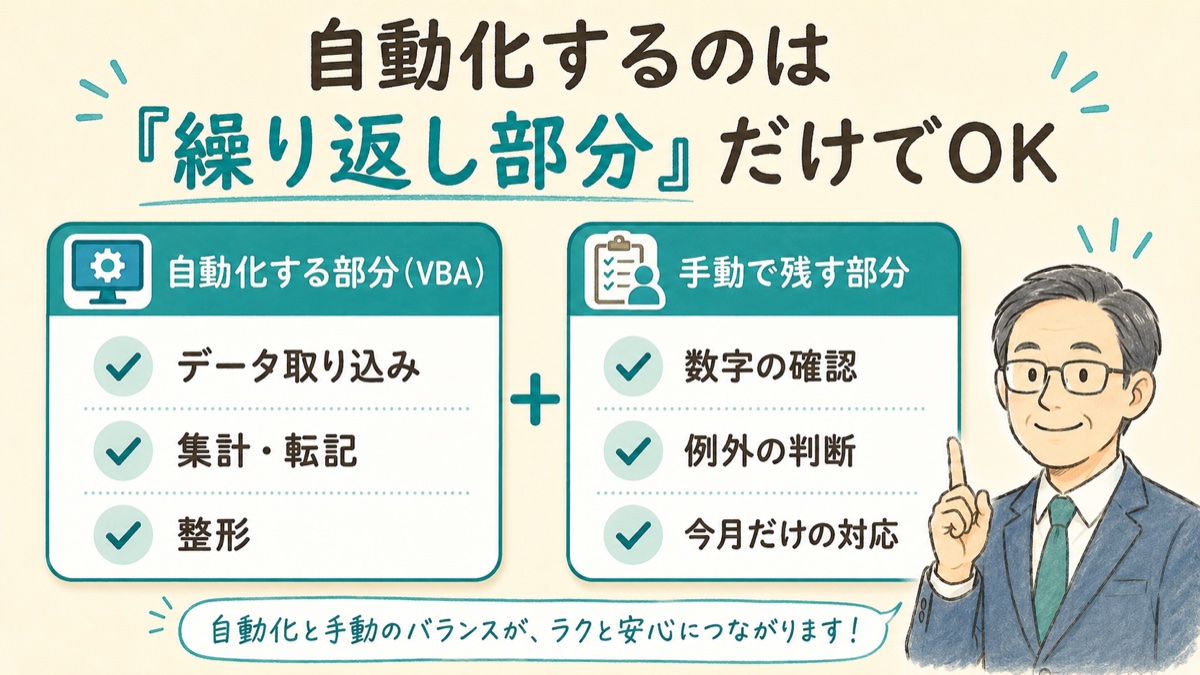
VBAに任せやすい部分
ルールが決まっていて、毎回同じように処理できる作業です。
- 複数ファイルをまとめて開く
- 必要なシートからデータを取り込む
- 同じ列を抜き出す
- 不要な行を削除する
- 項目別に合計する
- 結果を決まったセルに出力する
人が残したほうがいい部分
- 数字に違和感がないか確認する
- 例外データを判断する
- 今月だけの特別対応を決める
- 報告前に内容を見て整える
ここまで自動化しようとすると、一気に難しくなります。
自動化 = 繰り返し部分 手動 = 判断や確認
最初は、このくらい割り切ってちょうどいいです。
より基本的な整理はVBAを組んでもらう前に整理しておくべきことでも触れています。
AIには、いきなりコードを頼むより「流れ」を相談する
「この作業を自動化するコードを書いてください」
これでスタートすると、うまくいかないことが多いです。 AIが、作業の全体像をまだ知らないからです。
おすすめは、コードの前に流れの整理を相談すること。
毎月、複数のExcelファイルからデータを集めて、1つの集計表を作っています。 作業の流れを整理したいです。 どの部分をVBAで自動化しやすく、どの部分を手動で残したほうがよいか、一緒に整理してください。
こう頼むと、AIはコードを書く前に作業を分解してくれます。
データの準備 → 取り込み → 不要行の削除 → 集計 → 出力 → 確認。
流れが見えれば、どこをVBAに任せるかは自然に決まります。
AIへの頼み方そのものを整理したい場合は、Excel作業をAIに相談するときの頼み方もあわせて読むとつながりやすいです。
AIとVBAで集計を楽にする流れ
進め方は3ステップです。
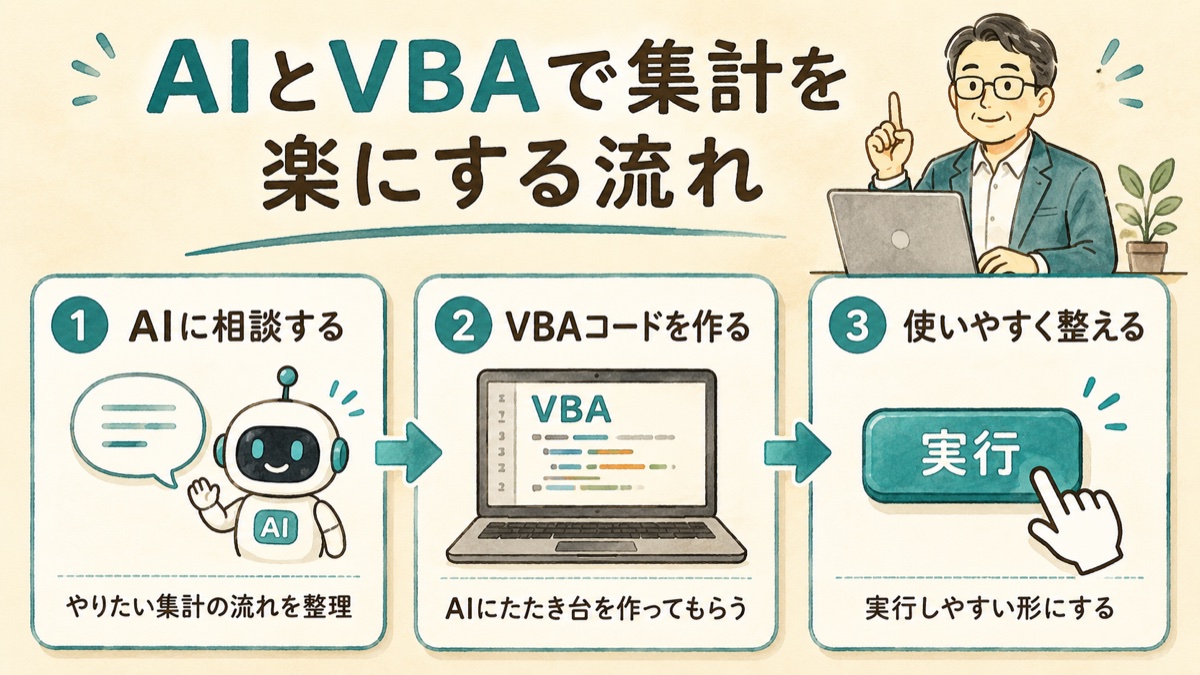
1. AIに相談する
今やっている集計作業を、素直に説明します。 難しい言い方は要りません。
- どんなファイルを使っているか
- 毎月どんな順番で集計しているか
- どこが面倒か
- どこを自動化したいか
- どこは人が確認したいか
2. VBAコードのたたき台を作る
流れが整理できたら、AIにコードのたたき台を作ってもらいます。
ポイントは、最初から完璧を求めないこと。
- 複数ファイルを取り込む
- 1つのシートにまとめる
- 合計を出す
このくらいの小さな範囲から。
動かしてみて、「ここは違う」「この列も必要」「このシート名に変えたい」と直していけば十分です。
3. 使いやすい形に整える
コードが動いたら終わり、ではありません。 毎月使うものなら、最後に整えます。
- ボタン1つで実行できる
- エラー時に分かりやすいメッセージが出る
- 出力先が決まっていて迷わない
この一手間が、「作ったのに使われないツール」と「毎月頼られるツール」の分かれ目です。
集計作業を楽にするVBAの工夫ポイント
高度なテクニックより、使う人の立場で考えること。 工夫はこの3つで十分です。
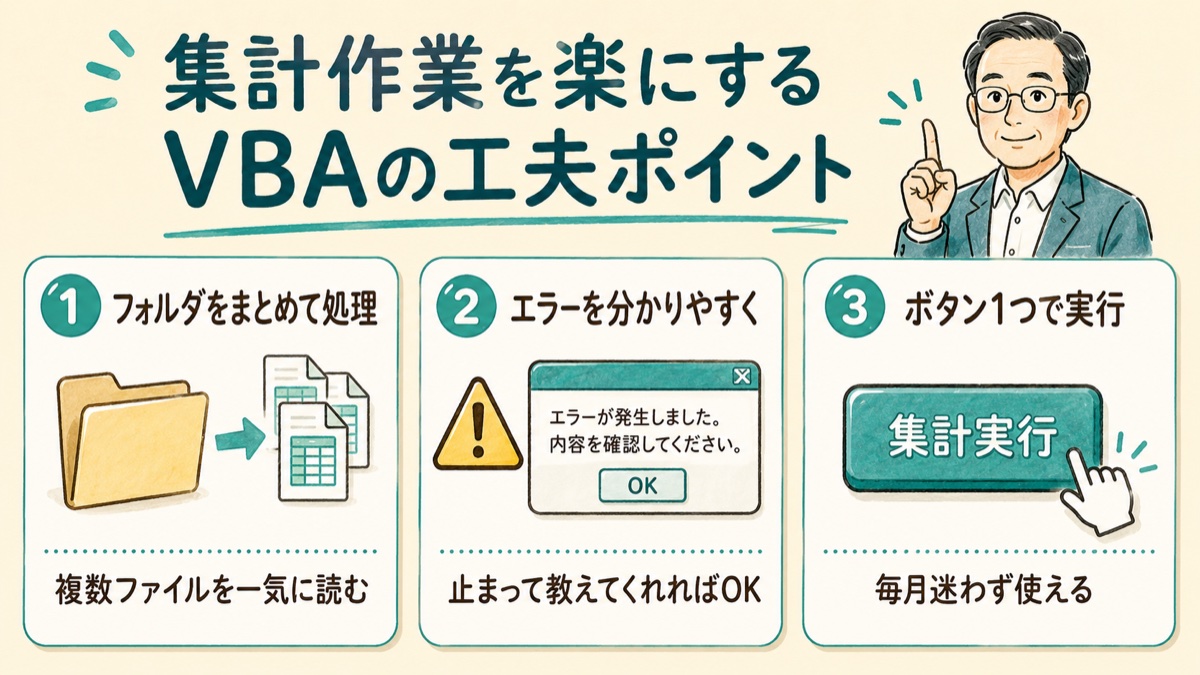
1. フォルダごとまとめて処理できるようにする
毎月の集計は、複数ファイルを開くところからすでに面倒です。
指定フォルダ内のファイルをまとめて読む形にすれば、開く手間が減り、読み漏れも防げて、毎月の手順が固定されます。 最初の改善として、相性抜群です。
2. エラーを分かりやすくする
全部の例外に自動対応しなくて大丈夫です。 最初は、おかしいときに止まって教えてくれるだけで十分役に立ちます。
- 必要なシートがない
- 必要な列名が見つからない
- フォルダにファイルがない
- 数値ではないデータがある
こういうとき、黙って変な結果を出すより、メッセージを出して止まる。 信頼できるツールとは、そういうものです。
3. ボタン1つで実行できるようにする
毎月使うものほど、操作はシンプルに。
マクロ一覧から毎回探す。実行手順を毎回思い出す。 これでは、せっかく作っても使われなくなります。
シート上に実行ボタンを置く。ボタン名を分かりやすくする。実行後に完了メッセージを出す。 ここまで整えて完成です。
集計VBAは「入力・処理・出力」で考えると整理しやすい
AIに相談するときも、自分で整理するときも、この3つで考えます。
- 入力:どのデータを使うか
- 処理:どう集計するか
- 出力:どこに結果を出すか
売上集計なら—— 入力:各担当者の売上Excel/処理:商品別・担当者別に合計/出力:月次集計シートに一覧表
勤怠まとめなら—— 入力:社員ごとの勤怠データ/処理:勤務時間、残業時間、有休日数を集計/出力:確認用一覧表
在庫棚卸しなら—— 入力:棚卸し入力表、在庫リスト/処理:品番ごとに数量差異を計算/出力:差異確認用シート
この形に整理できた時点で、AIへの相談は9割成功しています。
最初から立派なツールを作ろうとしなくていい
VBAで業務改善を始めると、つい欲が出ます。
ボタンを複数つけたい。入力画面を作りたい。誰でも使えるようにしたい。すべての例外に対応したい。
最終的にそうなるのは、いいことです。 でも、最初からそこを目指すと重くなって、完成の前に力尽きます。
まずは、自分の毎月の作業を少し楽にするだけ。
- 複数ファイルを1枚にまとめるだけ
- 不要行を消すだけ
- 合計を出すだけ
これでも、負担は大きく減ります。
大事なのは、完成度より継続して使えることです。
自動化前の考え方全般は自動化する前に確認することでも整理していますが、集計作業では特に「小さく始める」が効きます。
まとめ:毎月の集計は、繰り返し部分だけ楽にすればかなり変わる
毎月の集計作業は、完全自動化しなくても十分楽になります。
見つけるのは、
- 毎回同じことをしている部分
- ルール化しやすい部分
- 人がやらなくてもよい部分
そこだけを、AIに相談しながらVBAで半自動化する。
人が残すのは、数字の違和感を見ること。例外を判断すること。今月特有の事情に対応すること。
AIとVBAの目的は、人の仕事をなくすことではありません。 面倒な繰り返しを減らして、人は確認と判断に集中できるようにすることです。
完全自動化ではなく、半自動化でいい。 「また今月もこれか……」のため息が消えるだけで、月初はずいぶん変わります。