
現場には、まだまだ紙の台帳が残っています。
点検記録。在庫管理。作業日報。設備の使用記録。
紙は手で書けるし、現場でサッと確認できる。 これはこれで、立派な道具です。
問題は、あとから探すとき、集計するとき、共有するときです。
「この品番、前回いつ使った?」 「この設備、今月何回点検した?」 「去年の同じ時期はどうだった?」
こうなると、紙の台帳をめくる旅が始まります。
そこで出てくるのが、紙の台帳をExcel化したいという話。
ただ、ここに定番の失敗があります。 紙の見た目を、そのままExcelに写してしまうことです。
見た目はきれいに再現できます。 でも、検索できない。集計できない。並べ替えられない。入力もバラバラ。 それは「Excelの形をした紙」です。
Excel化で大事なのは、紙の再現ではなく、あとから使いやすいデータに変えること。
この記事では、紙の台帳をExcel化するときに、最初に決めるべき項目を整理します。
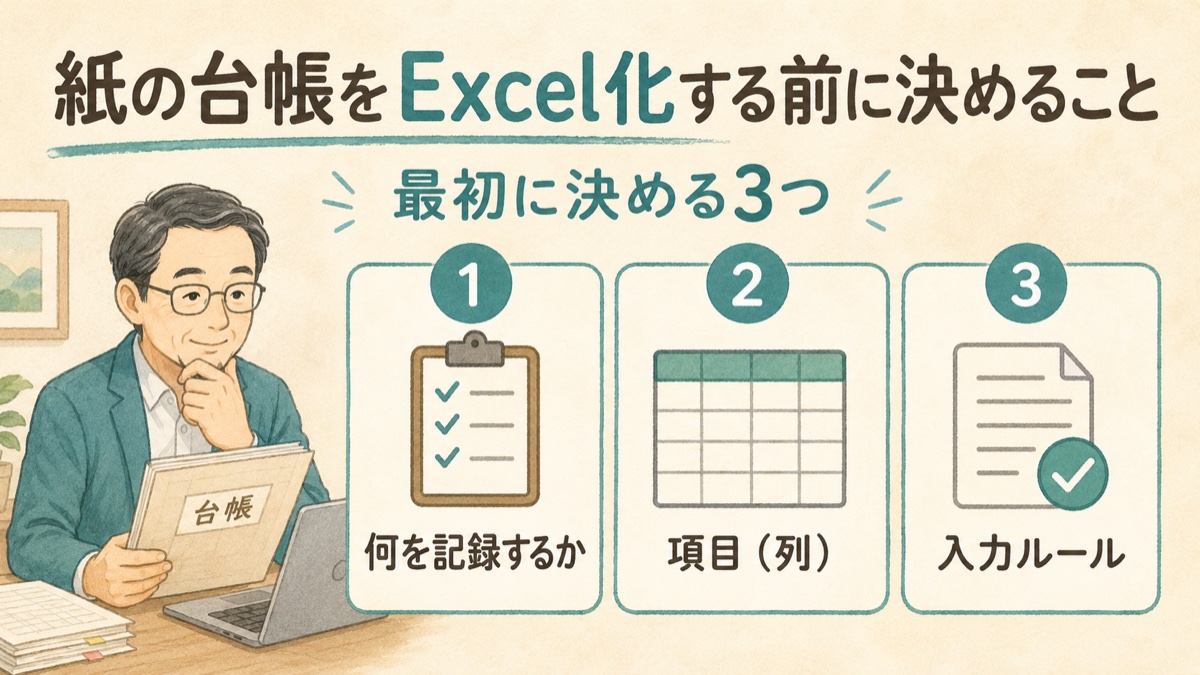
紙の台帳をExcel化するとき、いきなり入力しない
紙を見ながら「この欄をExcelに作って」「この位置に日付を入れて」と、見た目を移したくなります。
気持ちは分かります。 でも、いきなり入力し始めると、あとでこうなります。
- 同じ意味の項目がいくつもできる
- 1つのセルに複数の情報が入る
- 日付の書き方がバラバラになる
- 備考欄に大事な情報が埋もれる
- 集計したいのに集計できない
紙の台帳は、人が見て分かれば成立します。 でも、Excelは違います。
あとから検索・抽出・集計するために、1つの情報を、1つの列に分けておく必要があるんです。
だから、入力の前に決めることが4つあります。
- 何を記録する台帳なのか
- どの項目を列にするのか
- 1行を何の単位にするのか
- 入力ルールをどうするのか
この設計を飛ばすと、見た目はExcel、中身は紙の延長になります。
まず「何を記録する台帳か」を決める
最初に決めるのは、この台帳は何を記録するためのものかです。
当たり前に聞こえますよね。 でも、長く使われた紙の台帳は、目的が混ざっています。
在庫台帳のはずなのに、入荷記録、使用記録、棚卸記録、発注メモ、置き場所メモ、担当者の申し送りまで書かれている。 点検記録のはずなのに、修理予定や部品交換履歴まで混ざっている。
紙なら、同じページに全部書いてもなんとか読めます。 Excelでは、目的が混ざるほど使いにくくなります。
だから最初に、「このExcel台帳は、何を確認するために使うのか」を決めます。
- 在庫数を確認するため
- 使用履歴を残すため
- 点検漏れを防ぐため
- 作業実績を集計するため
目的が決まれば、必要な項目は自然に見えてきます。
逆に、目的が曖昧なまま列を作ると、何でも入れたくなって、列が増えすぎて、入力する人も見る人も苦しむ表が完成します。
紙にある項目を、まず全部書き出す
次にやるのは、紙の台帳に書かれている項目の洗い出しです。
Excelに清書する前に、紙を見ながらメモします。
日付、担当者、品名、品番、数量、場所、状態、結果、備考、確認印、申し送り……
この段階は、きれいでなくて大丈夫。 紙に何が書かれているかを、一度ぜんぶ外に出すことが目的です。
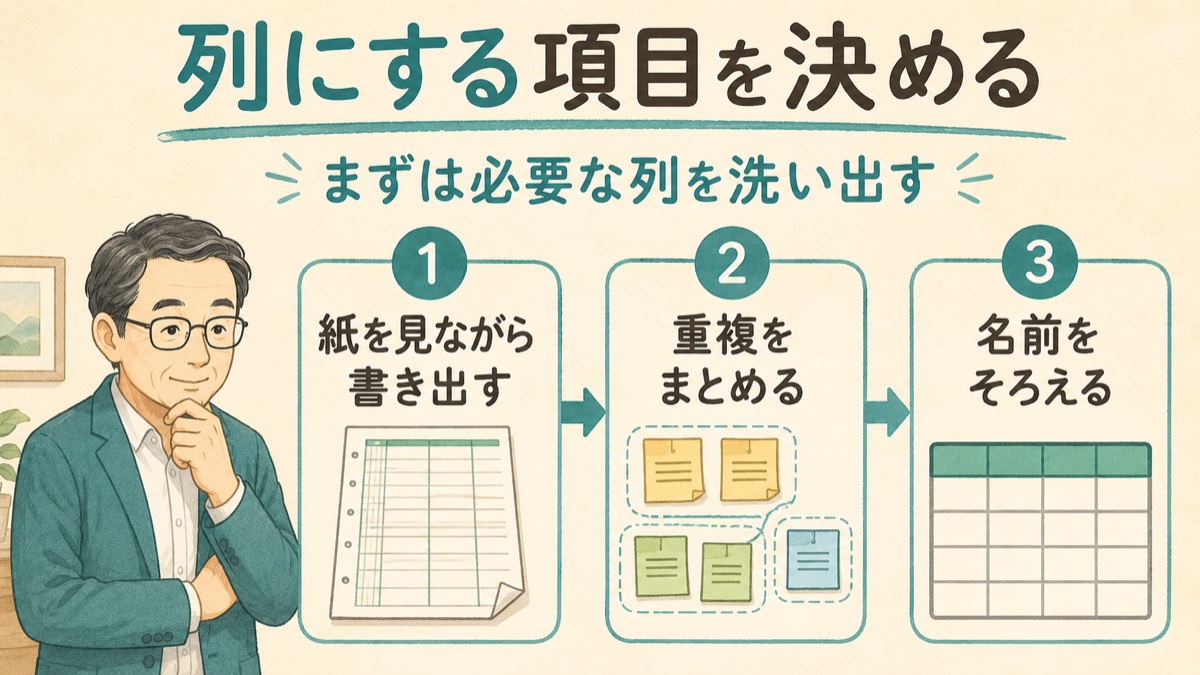
書き出してみると、面白いことに気づきます。 同じ意味の項目が、違う言葉で書かれているんです。
「品名」「商品名」「名称」「部材名」——実は全部同じもの。 「備考」「メモ」「コメント」「申し送り」——使われ方はほぼ一緒。
これをそのまま列にしてはいけません。
同じ意味の項目はまとめる。名前をそろえる。意味が違うなら、はっきり分ける。 この一手間が、あとの入力のしやすさを決めます。
すべての項目を列にしなくてもいい
書き出した項目を、全部列にしたくなります。 する必要はありません。
列が多すぎると、入力する人が大変になり、表も見にくくなります。
判断基準はひとつ。 あとから探したい情報かどうかです。
検索や集計に使う情報は、列にします。
- 日付
- 品名・品番
- 数量
- 担当者
- 状態・結果
- 区分・場所
めったに使わない一言メモは、備考欄で構いません。
ただし、ここに罠があります。 何でも備考欄に入れると、あとから探せなくなることです。
点検台帳で「異常あり」を備考にだけ書くと、異常件数が数えられません。 在庫台帳で「要発注」を備考にだけ書くと、発注対象を一覧にできません。
あとから集計したい情報は列に。その場限りの補足は備考に。 この線引きだけは、最初に決めておいてください。
1行を何の単位にするかを決める
そして、Excel化でいちばん大事なのに、いちばん見落とされるのがこれです。
1行を何の単位にするか。
在庫の記録なら、
- 1行 = 1つの入出庫
- 1行 = 1つの商品
- 1行 = 1日のまとめ
点検記録なら、
- 1行 = 1回の点検
- 1行 = 1設備の1日分
どれが正解かは、台帳の目的次第です。 大事なのは、途中で混ぜないこと。
ある行は「1日分のまとめ」、別の行は「1作業分の記録」——こうなった表は、もう集計できません。
Excelでは 1行 = 1記録 と決めておくのが扱いやすいです。
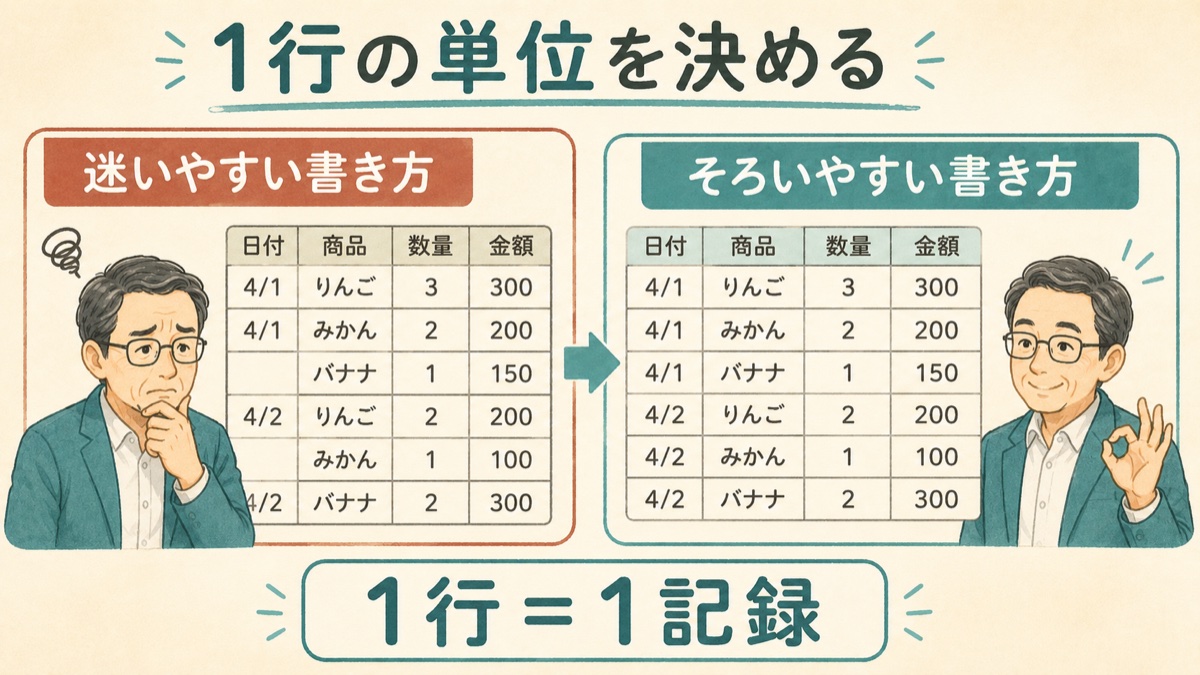
子どもの出席表で考えると分かりやすいと思います。
「1行に1人」と決めれば、名前ごとに管理できる。 「1行に1日」と決めれば、日ごとの人数を管理できる。
どちらも間違いではありません。 でも、同じ表の中で「人の行」と「日の行」が混ざったら、誰も読めません。
1行の単位を最初に決めると、列の決め方も自然に安定します。
入力ルールを決めておく
Excel化した直後はきれいでも、入力ルールがないと、表は少しずつ乱れていきます。
日付ひとつでも、
- 2026/6/5
- 2026年6月5日
- 6/5
- R8.6.5
と、人の数だけ書き方が生まれます。
担当者名も「山田」「山田さん」「山田太郎」「Yamada」。 こうなったら最後、集計のたびに表記ゆれとの戦いです。
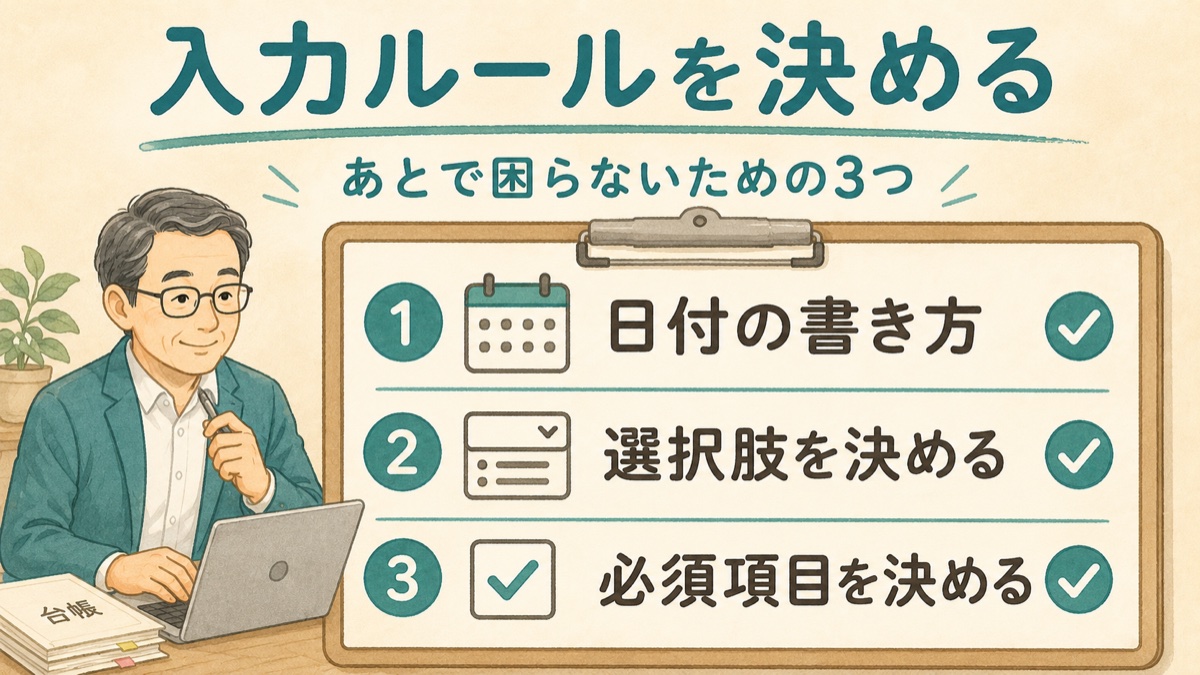
最低限、決めておくのは3つです。
1. 日付の書き方
日付は、Excelの日付として扱える形(2026/6/5)に統一します。
文字としてバラバラに入れると、並べ替えも期間集計もできなくなります。
日付はあとから一番使う項目なので、ここだけは譲らないでください。
2. 選択肢で入れる項目
表記が揺れやすい項目は、自由入力ではなく選択式(プルダウン)にします。
担当者、区分、状態、結果、場所、部署。
「OK」「良」「正常」が混在する表を、あとから直すのは地獄です。 最初に選択肢を決めれば、入力する人も迷いません。
3. 必須項目
必ず入力してほしい項目も決めます。 日付、品名、数量、担当者、結果——このあたりです。
ただし、必須を増やしすぎると入力が面倒になって、今度は台帳自体が使われなくなります。 本当に必要なものだけに絞る。ここはバランスです。
備考欄に逃がしすぎない
備考欄は便利です。 決まった項目に入らない情報を、何でも受け止めてくれます。
だからこそ、危ない。
「異常あり」「要確認」「発注必要」「交換済み」「保留」。 こういう情報が全部備考欄に入った台帳を、私は何度も見てきました。 あとから一覧で拾えず、結局1件ずつ目で追うことになります。
あとから確認したい情報なら、列にします。
- 異常有無
- 対応状況
- 発注要否
- 確認状態
備考欄は補足を書く場所。 判断や集計に使う情報は列に。
これを意識するだけで、Excel台帳の寿命が変わります。
AIに相談するなら、紙の見た目より「項目」を渡す
紙の台帳のExcel化は、AIに相談できます。
ただし、「紙の台帳をExcelにしたいです」だけでは、一般的な表しか返ってきません。
渡すのは、見た目ではなく項目です。
- 台帳の目的
- 現在紙に書いている項目
- あとから検索したい情報
- 集計したい内容
- 入力する人
- 入力頻度
- 1行の単位
ここまで渡せば、AIの提案はかなり具体的になります。
以前の記事では、AIに業務改善を頼む前に作業手順を書き出す理由について書きました。
紙台帳のExcel化では、手順に加えてどの情報を列にするかが勝負どころです。 まず紙にある情報を分解して、そのうえでExcelに向いた列構成をAIに考えてもらう。この順番です。
Excel作業をAIに相談するときの具体的な頼み方は、こちらの記事でも整理しています。
→ Excel作業をAIに相談するときの頼み方|悪い例・良い例でわかる伝え方
まとめ:Excel化は「表を作る前の設計」で決まる
紙の台帳のExcel化は、表を作る前にほぼ決まっています。
最初に決めるのは、これだけです。
- 何を記録する台帳なのか
- どの項目を列にするのか
- 1行を何の単位にするのか
- 日付や選択肢などの入力ルール
- 必須項目と備考欄の使い方
紙は、人が見て分かれば使えます。 Excelは、あとから探して、集計して、共有するためのもの。
だから、紙の見た目を写すのではなく、あとから使いやすいデータの形に変える。
紙台帳のExcel化は、入力作業ではなく設計作業です。 最初に少しだけ考えておけば、その後の検索・集計・自動化が、まるごと楽になります。
ナギのまとめコメント
「Excelの形をした紙」を作ってしまった経験、私にもあります。 見た目は完璧。でも、集計しようとした瞬間に詰みました。
何を列にするか。1行を何にするか。入力ルールをどうするか。
完璧に決めなくていいんです。 でも、何も決めずに始めると、あとから直すほうがずっと大変です。