
AIにアプリ開発を頼むとき、つい言いたくなる言葉があります。
「こういうアプリを作って」 「便利な画面にして」 「いい感じに使いやすくして」
私も最初、これで頼みました。 そして、出てきたものを見て「思ってたのと違う……」とつぶやきました。
AIが悪いのではありません。 アプリはコードだけでできているのではなく、その前に「どんな画面で、誰が、何をするのか」が要るんです。
同じ「管理アプリ」でも、情報を入力する画面、一覧で見る画面、探す画面、詳細を確認する画面では、役割がまったく違います。
ここがあいまいなまま頼むと、完成後に「このボタンがほしかった」「一覧で見たいのに入力画面しかない」というズレが起きます。
この記事では、AIにアプリ開発を頼む前に、コードではなく「画面イメージ」を言葉にする理由を整理します。
アプリ開発は、コードの前に「画面」がある
アプリ開発というと、コードを書くイメージがあります。
でも、使う人が最初に触れるのはコードではありません。 スマホやパソコンに表示される「画面」です。
買い物メモアプリを作るとします。
「買い物メモアプリを作ってください」とAIに頼めば、それっぽいものは出てきます。 でも、自分にとって使いやすいかは別の話です。
本当にほしいのは、こんな画面かもしれません。
- 商品名を入力する画面
- 買うものを一覧で見る画面
- 買い終わったものをチェックする画面
- よく買うものを登録しておく画面
アプリは「機能」ではなく「画面」に分けて考える。 これだけで、頭の中が一気に整理されます。
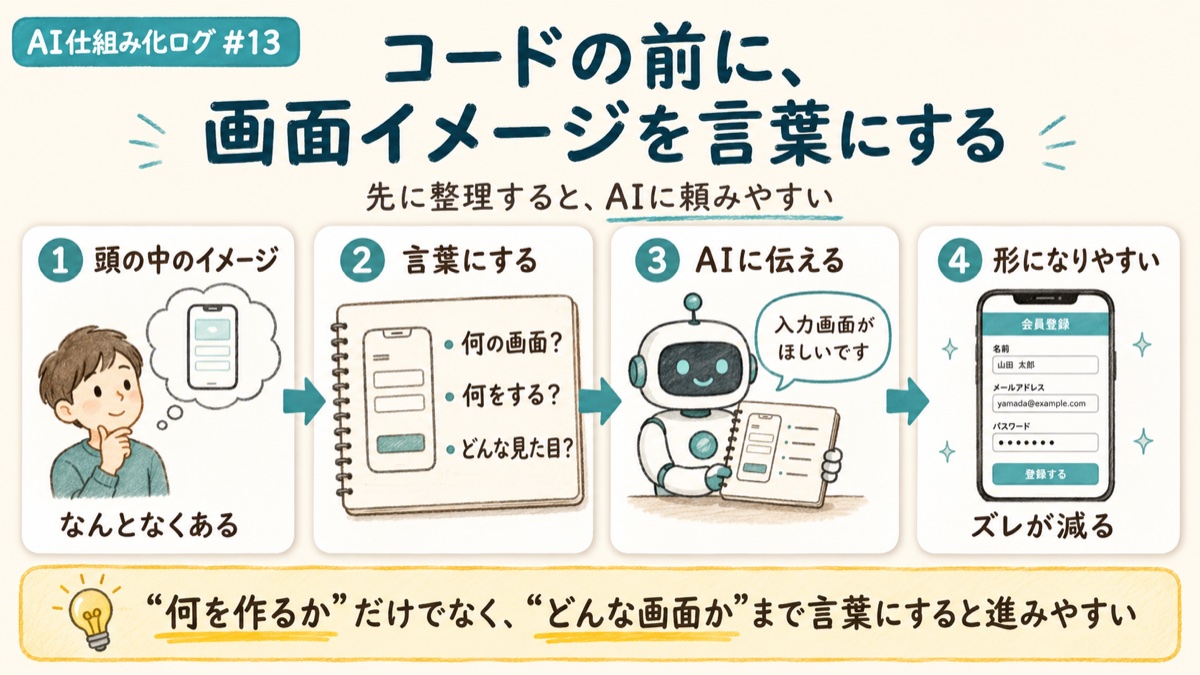
「何を作るか」だけでは足りない
よくあるのが、「何を作るか」だけを伝えるパターンです。
タスク管理アプリを作ってください。
これでも何かはできます。 でも、この一文には決まっていないことが多すぎます。
仕事用か、家事用か。個人用か、チーム用か。スマホで使うのか、パソコンか。締切日は要るのか、完了チェックだけでいいのか。
決まっていなければ、AIは一般的な形で作るしかありません。
AIが悪いのではなく、頭の中のイメージが、まだAIに渡せる形になっていないだけです。
料理で考えると分かりやすいです。
「夕飯を作って」では、カレーかうどんかハンバーグか分かりません。 「子どもも食べやすい、辛くないカレーを作って」なら、作れます。
アプリも同じ。渡す前に、イメージを少しだけ言葉にします。
画面ごとに役割が違う
アプリの画面は、見た目が違うだけではなく、役割が違います。
シンプルな記録アプリで考えてみます。
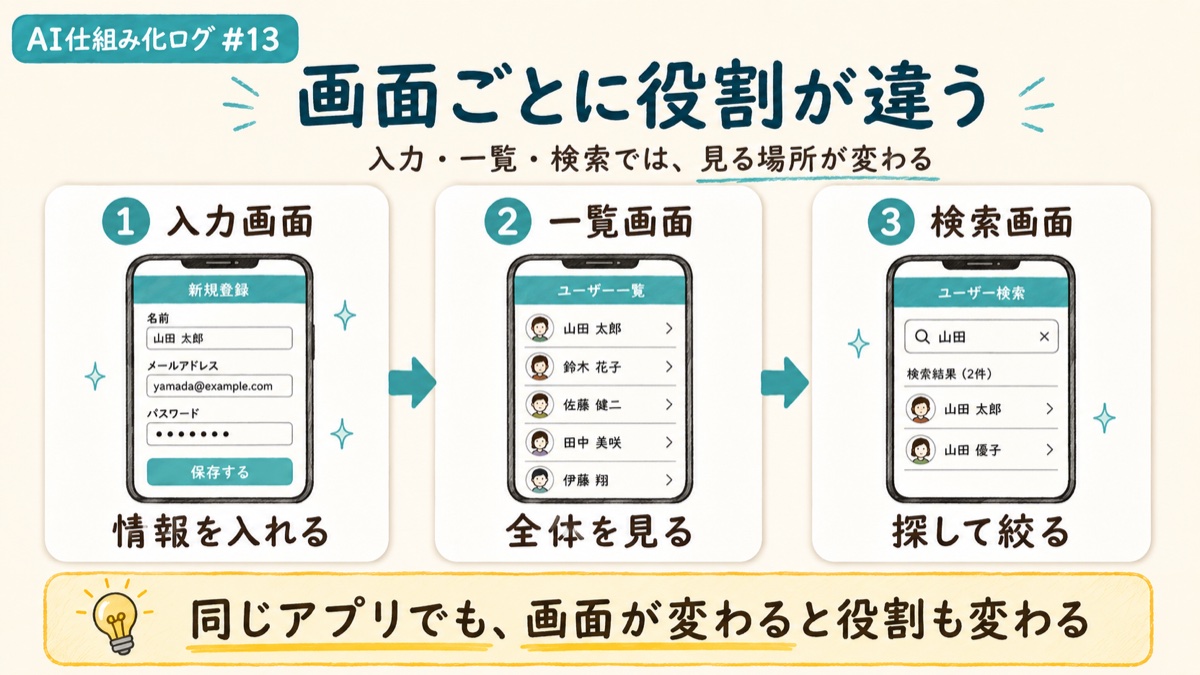
入力画面
新しい情報を登録するための画面です。 名前を入れる。日付を選ぶ。メモを書く。保存ボタンを押す。
ここで大事なのは、項目を増やしすぎないこと。
最初からたくさん項目を入れると、画面が複雑になり、入力が面倒になり、結局使われなくなります。 アプリが使われなくなる原因の第1位は、たぶんこれです。
一覧画面
登録した情報をまとめて見るための画面です。 今日の予定を並べる。メモを新しい順に表示する。完了と未完了を分ける。
一覧画面の命は「ひと目で分かること」。
入力画面で細かく入れた情報も、一覧で全部見せる必要はありません。 むしろ、大事な情報だけに絞ったほうが見やすくなります。
検索画面
たくさんの情報から必要なものを探す画面です。 名前で探す。日付で絞る。キーワードで検索する。
件数が少ないうちは要りません。 でも、情報が増えてくると、探す機能がないだけでアプリは使いにくくなります。
このように、画面ごとに役割が違う。 だから、AIに頼む前に「どんな画面が必要か」をざっくり分けておくと、話が一気に進みます。
AIに伝えるときは、4つだけ決めればいい
難しく考えなくて大丈夫です。決めるのは4つだけ。
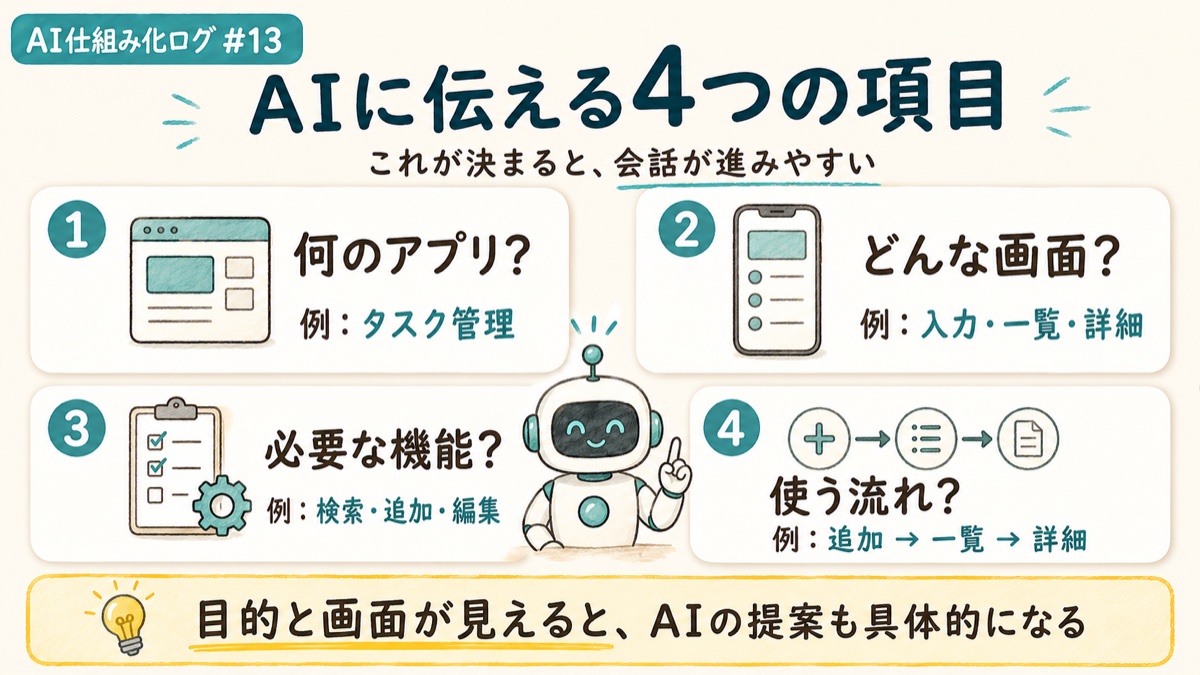
1. 何のアプリか
タスク管理アプリ。買い物メモアプリ。予約管理アプリ。学習記録アプリ。
細かい機能はまだ要りません。「何のためのアプリか」だけ。
2. どんな画面がほしいか
タスク管理アプリなら、
- タスクを追加する入力画面
- 登録したタスクを見る一覧画面
- タスクの詳細を見る画面
きれいな設計図は不要です。 「入力する画面」「一覧で見る画面」「詳しく見る画面」——この言葉だけで、AIには十分伝わります。
3. どんな機能が必要か
画面ごとに、ざっくり書きます。
入力画面なら——タイトルを入力できる。期限日を選べる。保存ボタンがある。 一覧画面なら——登録した順に並ぶ。未完了だけ見られる。完了したらチェックできる。
ここも完璧を目指さない。 「絶対に必要な機能」だけに絞るくらいで、ちょうどいいです。
4. どんな流れで使うか
- 追加画面でタスクを登録する
- 一覧画面で今日やることを見る
- 終わったらチェックする
- 必要なら詳細画面でメモを確認する
画面は単体で存在するのではなく、「入力する→見る→探す→編集する」とつながっています。 この流れが見えると、AIの提案は目に見えて具体的になります。
悪い頼み方と、少し良い頼み方
実際の頼み方で比べてみます。
あいまいな頼み方。
タスク管理アプリを作ってください。 シンプルで使いやすい感じにしてください。
「シンプル」も「使いやすい」も、人によって意味が違います。
少し良くすると、こうなります。
個人用のタスク管理アプリを作りたいです。 まずは、タスクを追加する入力画面と、登録したタスクを見る一覧画面がほしいです。 入力画面では、タスク名・期限日・メモを入力できるようにしたいです。 一覧画面では、期限日が近い順に表示し、完了したものはチェックできるようにしたいです。 画面はシンプルで、スマホでも見やすい形にしたいです。
使った言葉に、専門用語はひとつもありません。
「どんな画面で」「何を入力して」「どう見たいか」。 普通の言葉で十分なんです。
画面イメージを言葉にすると、手戻りが減る
先に言葉にする一番のメリットは、手戻りが減ることです。
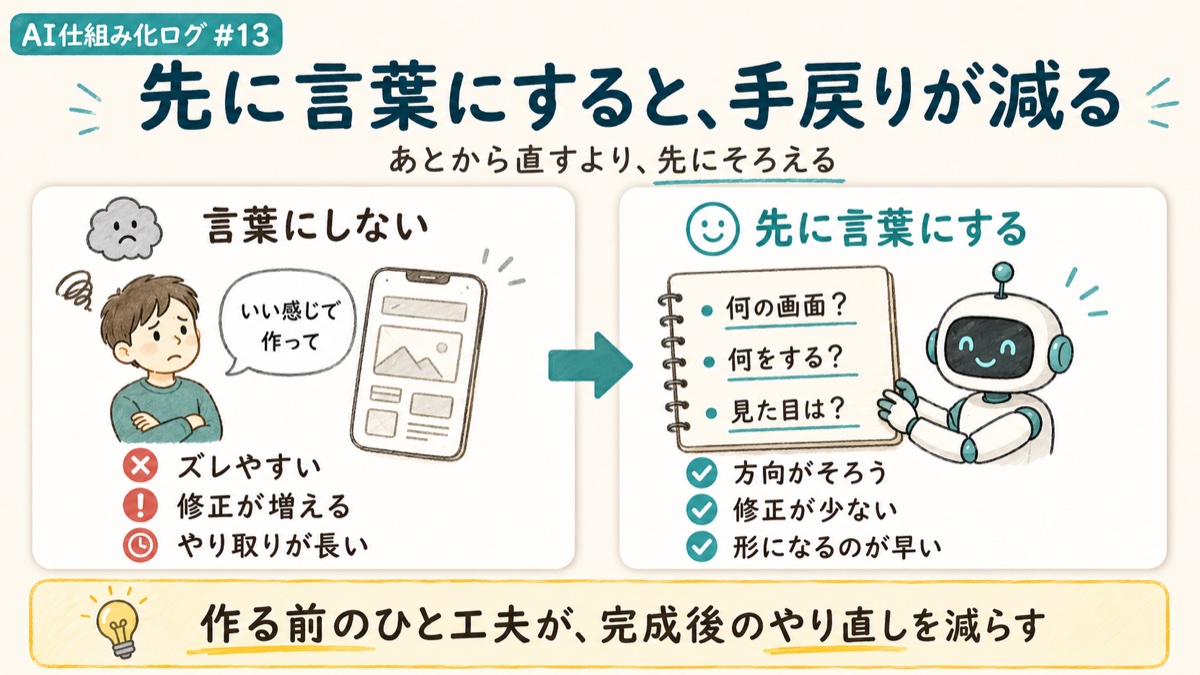
アプリ開発では、作ってから気づくことが山ほどあります。
「このボタン、ここじゃない方がいい」 「一覧に日付も出したい」 「入力項目が多すぎて使いにくい」
あとから直せます。直せますが、最初に画面の役割を整理しておけば、大きな方向ズレは防げます。
家を建てるとき、いきなり工事は始めませんよね。 玄関はどこか。キッチンはどこか。子ども部屋はいくつか。
アプリも同じです。 コードを書く前に「どんな部屋が必要か」を考える。それが画面整理です。
きれいな設計書はいらない
「設計書を書かないといけないのか」と思った方、安心してください。
メモで十分です。
作りたいもの: 個人用のタスク管理アプリ
ほしい画面: ・タスクを追加する画面 ・タスクを一覧で見る画面 ・タスクの詳細を見る画面
入力したい項目: ・タスク名 ・期限日 ・メモ ・完了チェック
使う流れ:
- タスクを追加する
- 一覧で今日やることを見る
- 終わったらチェックする
- 必要なら詳細を見る
これだけで、AIに渡す材料として十分機能します。
完璧な資料ではなく、頭の中のぼんやりしたイメージを、AIが読める形にする。 それだけです。
個人開発では「作る前の整理」が効いてくる
個人開発では、「早く動くものを作りたい」と思います。
自然なことです。 自分のアイデアが形になって動いた瞬間は、本当にうれしい。
以前の記事でも、完成度よりも「まず動かしてみる経験」には大きな価値があると書きました。
→ AIで開発するなら、車輪の再発明でもいいから一度作ってみる
ただ、何も考えずに作り始めると、途中で迷子になります。
「どの画面から作ればいいのか」 「保存したデータをどこで見るのか」
この迷いを減らすのが、作る前の画面整理です。
実際に身近な不便からアプリを作ってみた話は、こちらの記事でも触れています。
あちらは体験談寄り。今回は、その一歩手前の「画面を言葉にする工程」に絞りました。
AIに頼む前の画面メモテンプレ
最後に、そのまま使えるメモテンプレを置いておきます。
作りたいアプリ: 例)個人用のタスク管理アプリ
使う人: 例)自分だけ
使う場面: 例)朝に今日やることを確認するとき
ほしい画面: ・入力画面 ・一覧画面 ・詳細画面 ・検索画面
入力画面でできること: 例)タスク名、期限日、メモを入力して保存する
一覧画面で見たいこと: 例)未完了のタスクを期限日順に見る
検索・絞り込みでできること: 例)キーワードで探す、完了済みだけ見る
全体の流れ: 例)追加 → 一覧で確認 → 完了チェック → 必要なら詳細を見る
見た目の希望: 例)スマホで見やすく、シンプルで余白多め
これを埋めてから渡すだけで、AIとのやり取りは別物になります。
まとめ:AIにアプリを頼む前に、画面を言葉にするだけで変わる
AIにアプリ開発を頼むとき、コードの話は後回しでいい。
先に言葉にするのは、
- 何のアプリか
- どんな画面が必要か
- 画面ごとに何をするか
- どんな流れで使うか
これだけです。
画面イメージを言葉にできると、AIとのやり取りがスムーズになり、完成後のズレが減り、「自分が本当に使いたいアプリ」に近づきます。
アプリ開発で大事なのは、専門用語をたくさん使うことではありません。 自分の頭の中にある画面を、普通の言葉で渡すこと。
「思ってたのと違う……」とつぶやいた私からの、これが結論です。